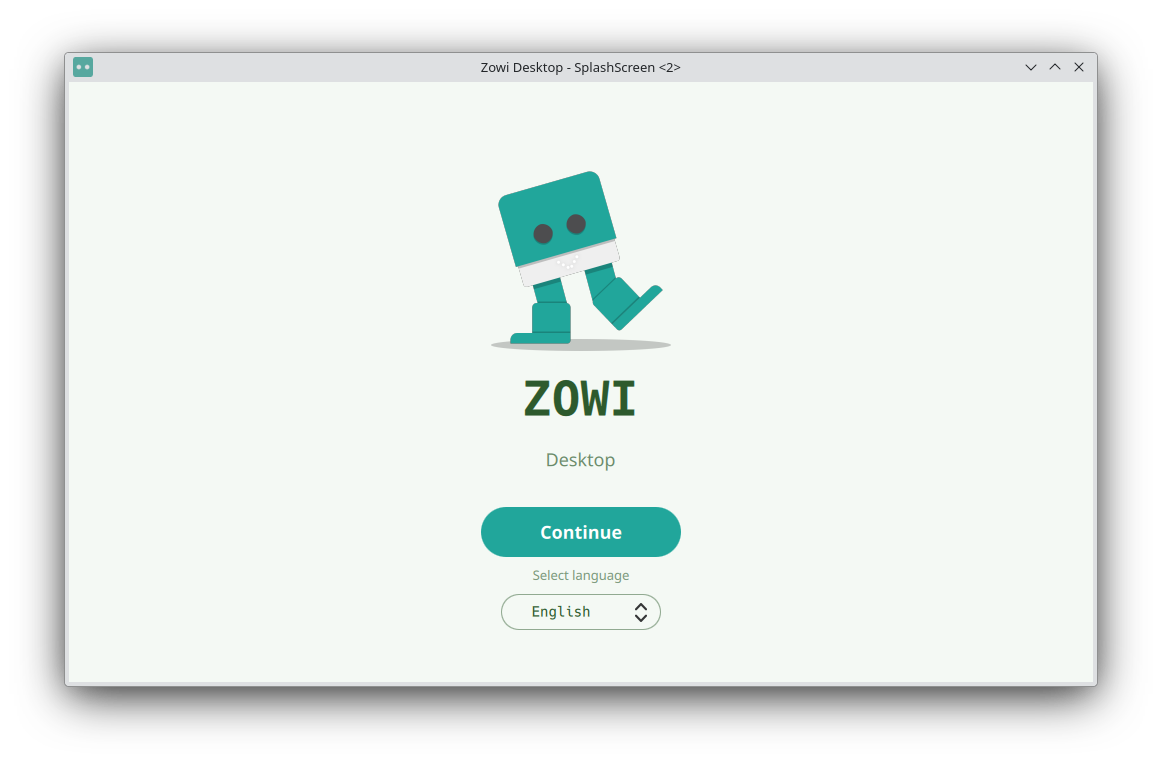
Écran de démarrage avec sélecteur de langue
Zowi Desktop est une application multiplateforme pour contrôler et programmer votre robot Zowi depuis un ordinateur via Bluetooth. Ce guide vous présente chaque écran de l'application.
À l'ouverture de l'application, vous voyez l'écran de démarrage. Choisissez votre langue dans la liste — Español, Valencià, English, Français, Български — et appuyez sur Continuer. Vous pouvez aussi Quitter l'application depuis cet écran.
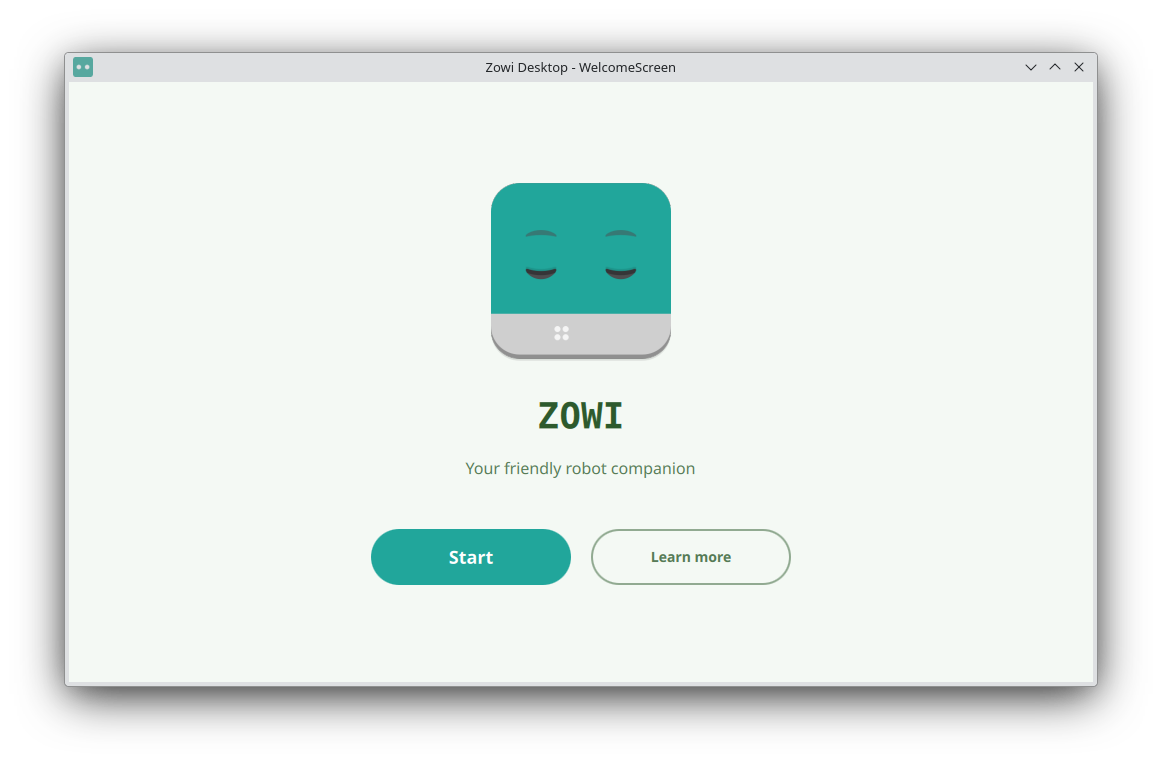
L'écran de bienvenue présente Zowi. Appuyez sur Commencer pour démarrer la configuration, ou En savoir plus pour en savoir plus sur le robot.
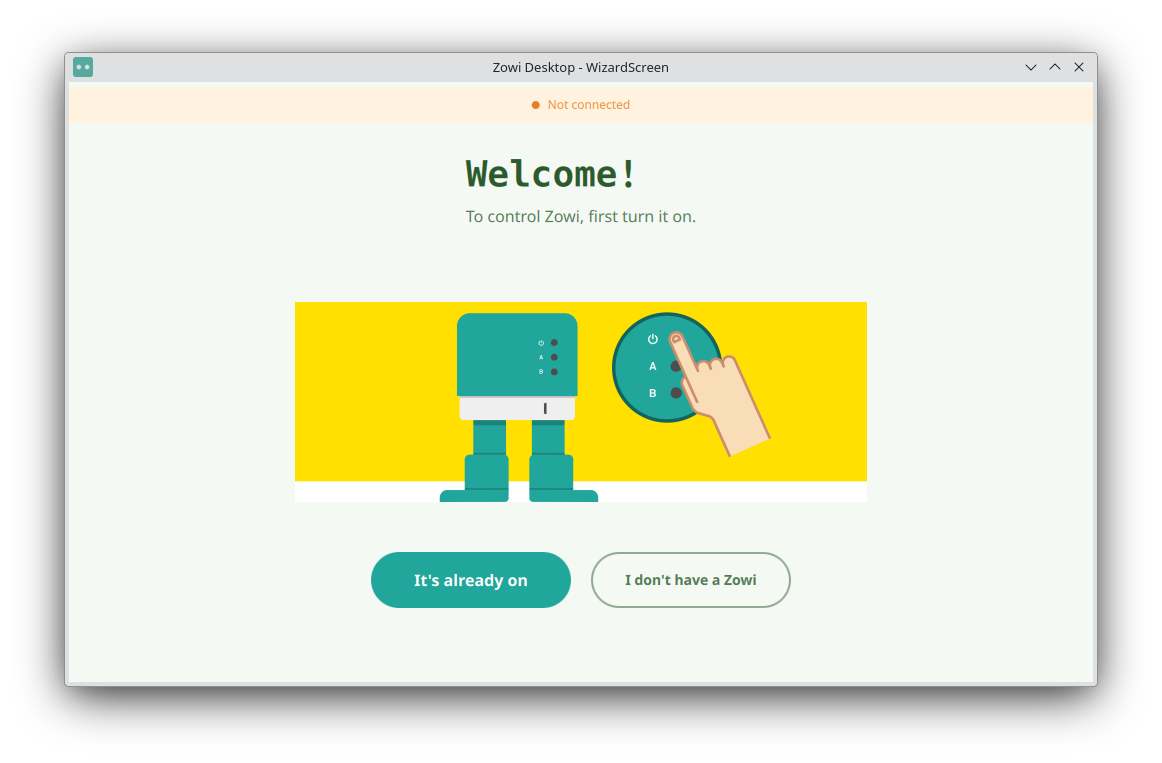
L'assistant de configuration vérifie que votre Zowi est prêt. Assurez-vous qu'il est allumé et à proximité. S'il est déjà allumé, choisissez « Il est déjà allumé ». Si vous n'avez pas encore de Zowi, vous pouvez aussi explorer l'application sans.
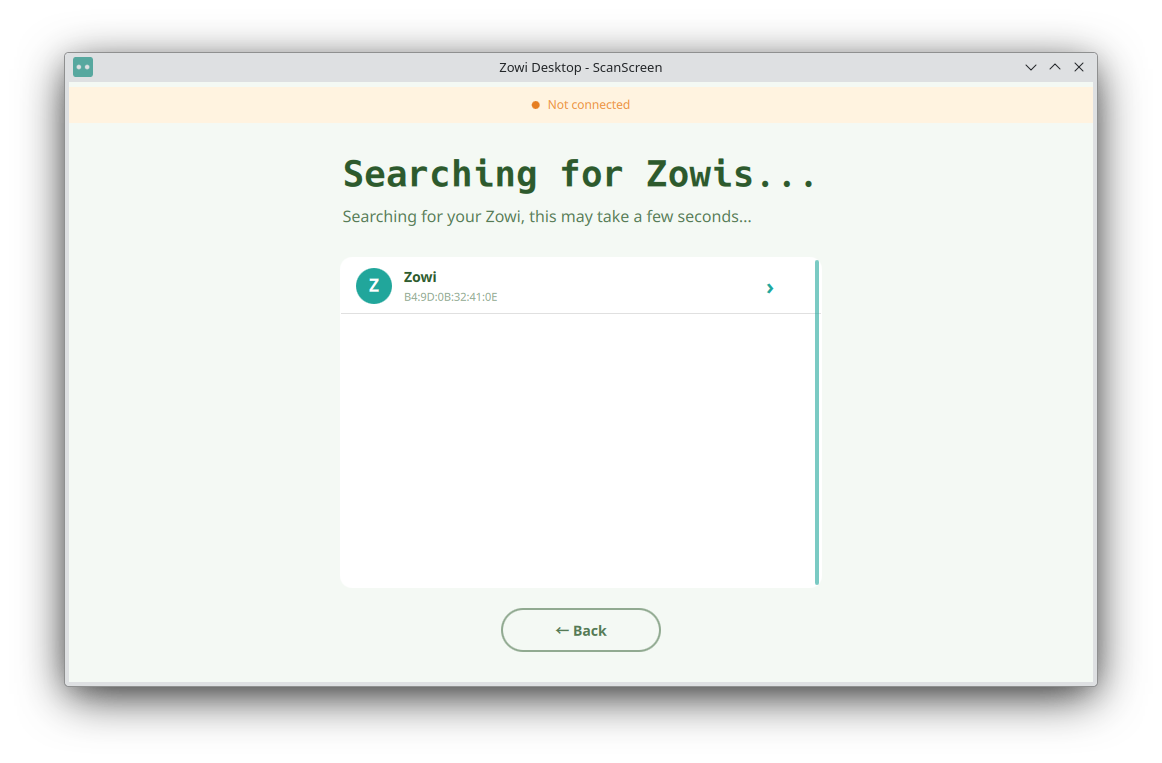
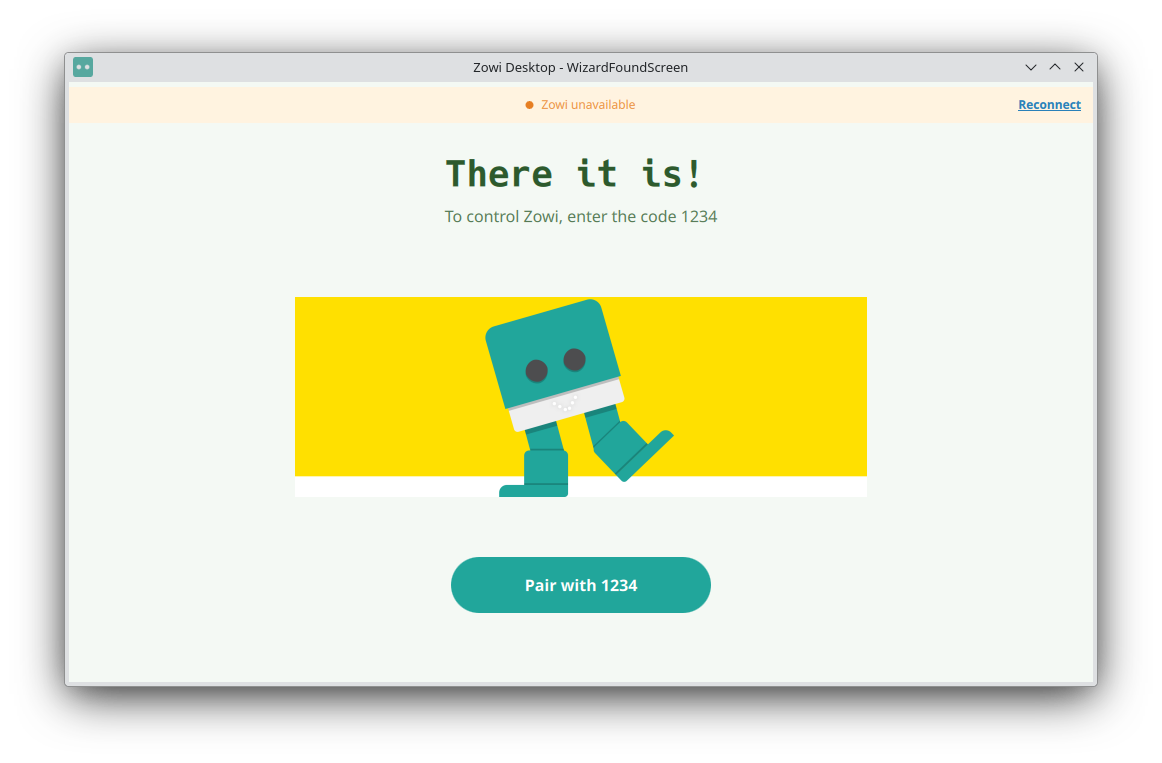
L'application recherche les Zowis à proximité. Lorsque votre Zowi apparaît dans la liste, appuyez dessus. On vous demandera de saisir le code d'appariement 1234 pour l'apparier avec le robot.
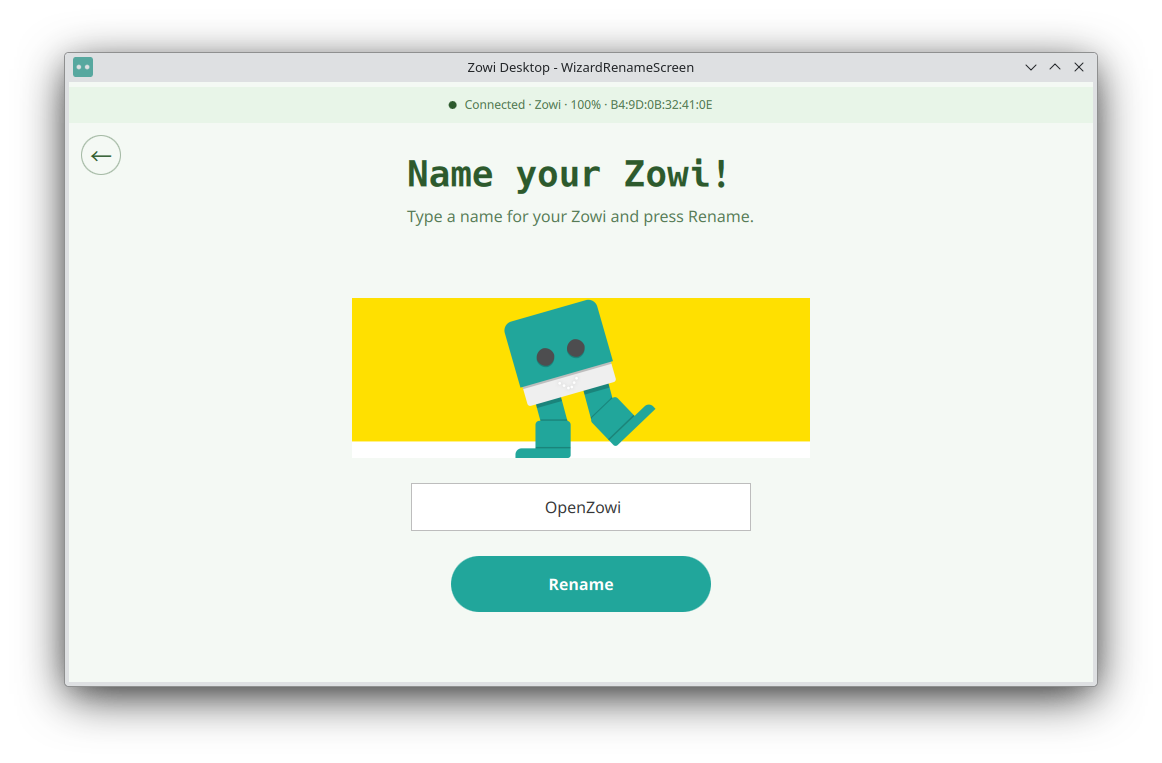
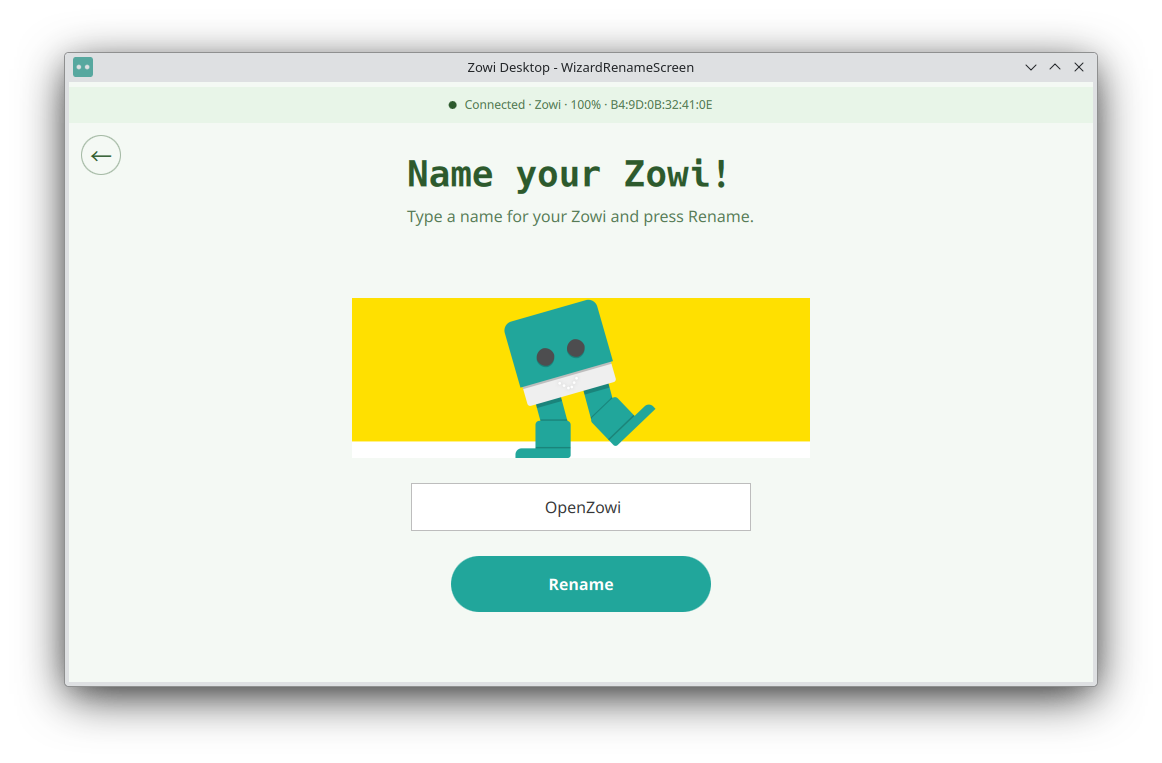
Saisissez un nom pour votre Zowi et appuyez sur Renommer. Le nom est envoyé au robot et mémorisé pour la prochaine fois.
Une fois connecté, vous arrivez à l'écran d'accueil, qui comporte deux pages :
Utilisez les boutons du haut pour ouvrir Paramètres et Réalisations. La barre d'état supérieure affiche l'état de connexion :
Connecté · <nom> · <batterie>% · <MAC> — votre Zowi est prêt.Connexion… — l'application essaie d'atteindre votre Zowi.Zowi indisponible — votre Zowi enregistré est éteint ou hors de portée ; appuyez sur Reconnecter.Non connecté — aucun Zowi n'a été configuré.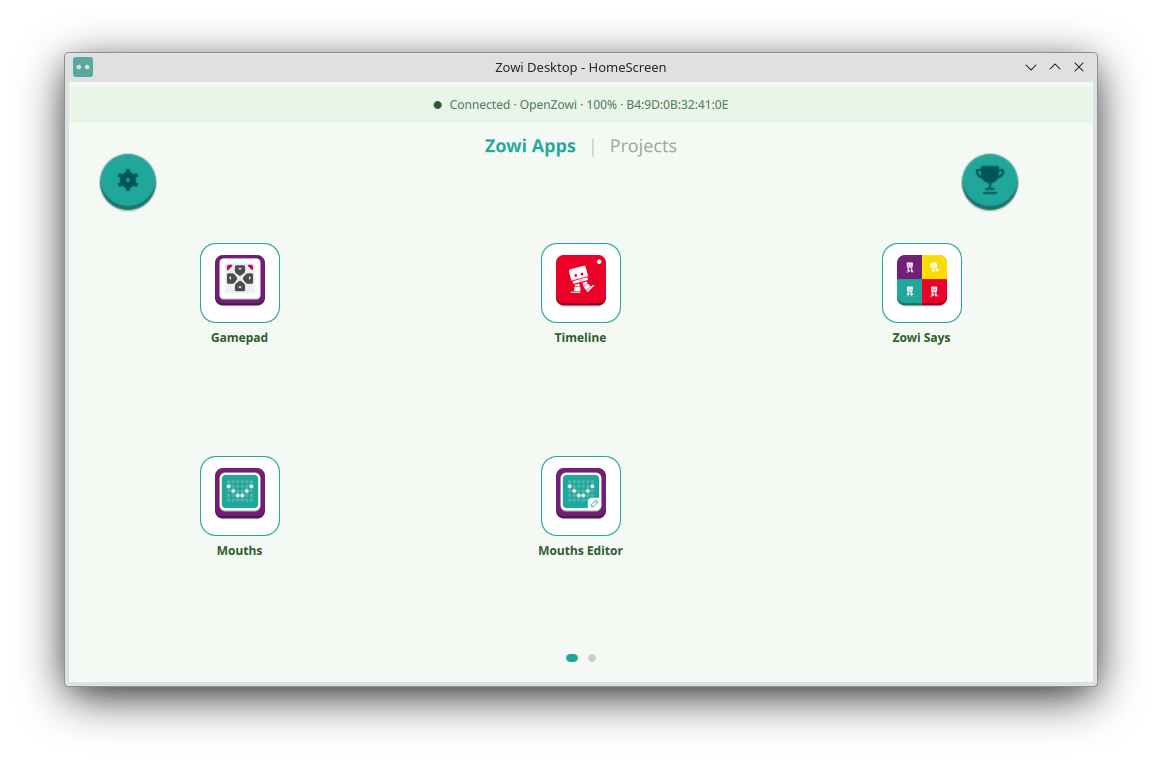
À chaque ouverture de l'application, Zowi Desktop tente de se reconnecter au dernier Zowi utilisé s'il est allumé. S'il est éteint, la barre d'état vous l'indiquera et vous pourrez appuyer sur Reconnecter à tout moment.
Le bouton Réinitialiser, visible en mode développeur, supprime le Zowi enregistré de l'application et du système Bluetooth. Si aucun Zowi n'est enregistré, un message d'avertissement s'affiche.